Domain ringtone24.de kaufen?
Wir ziehen mit dem Projekt
ringtone24.de um.
Sind Sie am Kauf der Domain
ringtone24.de interessiert?
domain@kv-gmbh.de · 0541-91531010
Domain ringtone24.de kaufen?
Wo sind Benachrichtigungen beim iPhone?
Benachrichtigungen beim iPhone werden in der Regel oben auf dem Bildschirm angezeigt, wenn das Gerät entsperrt ist. Sie können auch auf dem Sperrbildschirm angezeigt werden, indem Sie nach unten wischen. Wenn Sie eine Benachrichtigung verpasst haben, können Sie sie im Benachrichtigungszentrum finden, indem Sie vom oberen Bildschirmrand nach unten wischen. Sie können auch in den Einstellungen Ihres iPhones die Benachrichtigungseinstellungen für jede App anpassen und festlegen, wie und wo Benachrichtigungen angezeigt werden sollen. Wenn Sie Benachrichtigungen komplett ausschalten möchten, können Sie dies ebenfalls in den Einstellungen vornehmen. **
Bekomme das iPhone 12 keine Benachrichtigungen?
Es ist möglich, dass das iPhone 12 Benachrichtigungen empfängt, aber es kann verschiedene Gründe geben, warum Benachrichtigungen möglicherweise nicht angezeigt werden. Möglicherweise sind die Benachrichtigungseinstellungen nicht richtig konfiguriert, die Benachrichtigungen sind stummgeschaltet oder es gibt ein Problem mit der Software. Es kann hilfreich sein, die Einstellungen zu überprüfen und das Gerät neu zu starten, um das Problem zu beheben. **

Ähnliche Suchbegriffe für IPhone-Benachrichtigungen
Top-Angebote
Produkte zum Begriff IPhone-Benachrichtigungen:
-
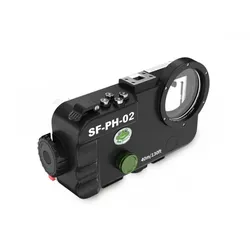
Seafrogs - iPhone Handy Gehäuse mit Bluetooth 2022 - Smartphone Unterwassergehäuse #Das Gehäuse passt für die meisten iPhone Mobiltelefone! Schalte einfach Dein Bluetooth ein und paare dein iPhone mit dem Unterwassergehäuse. Es wird keine APP benötigt. Dieses kompakte iPhone-Gehäuse ist ideal, um es mit auf Reisen zu nehmen und gibt Dir den Komfort, die Bilder sofort zur Hand zu haben, sobald Du das Wasser verlässt. Das Smartphone Unterwassergehäuse ist perfekt für * Taucher * Schnorchler * Bootsfahrer * und andere wasseraktive Menschen Ein Vakuumsystem und eine Pumpe sind im Lieferumfang enthalten und das Unterwassergehäuse ist bis zu einer Tiefe von 40 Metern zugelassen Ein wichtige Info die Ihr nicht vergessen solttet, dass alle neuen iPhones wasserdicht sind, Sie sind also doppelt sicher) :-) Das MITGELIEFERTE RAHMENSET ist kompatibel mit: * Iphone 13 mini (131,5 x 64,2 x 7,4 mm) * iPhone 12 mini (131,5 x 64,2 x 7,4 mm) * iPhone 13 (146,7 x 71,5 x 7,4 mm) * iPhone 13 Pro (146,7 x 71,5 x 7,4 mm) * iPhone 12 Pro Max (160,8 x 78,1 x 7,4 mm) * iPhone 13 Pro Max (160,8 x 78,1 x 7,4 mm) * iPhone 12 (146,7 x 71,5 x 7,4 mm) * iPhone 12 Pro (146,7 x 71,5 x 7,4 mm) WICHTIGSTE MERKMALE: * Sie müssen keine APP herunterladen. Wird direkt mit dem Telefon verbunden. * Vakuumpumpsystem im Lieferumfang enthalten * Edelstahlplatte an der Unterseite mit 1/4" Befestigungslöchern für die Montage auf dem Tablett. * Cold shoe mount für zusätzliche Lichtquelle auf der Oberseite PAKET ENTHÄLT: * Unterwassergehäuse für iPhone Mobile * Inlay ́s für verschiedene iPhone Versionen * Ersatz-O-Ring * Silikonfett * Reinigungstuch * Vakuumpumpe248,00 €*Versand: 4,00 €Sichere Weiterleitung zum Anbieter
-
Tractive DOG 6 XL GPS-Tracker für Hunde mit Gesundheitsüberwachung und Benachrichtigungen, schwarzGPS-Ortungsgerät für Tiere - pro střední a velká plemena psů, světelná indikace, upozornění na útěky a virtuální ploty, výdrž baterie 42 d, stupeň krytí IP68, hmotnost 70 g GPS-Tracker für Tiere Tractive DOG 6 XLGPS-Tracker für Hunde mit Gesundheitsmonitor und BenachrichtigungenGönnen Sie Ihrem großen Hund maximale Freiheit bei der Entdeckung der Welt und sich selbst abs79,90 €*Versand: 4,99 €Sichere Weiterleitung zum Anbieter
-
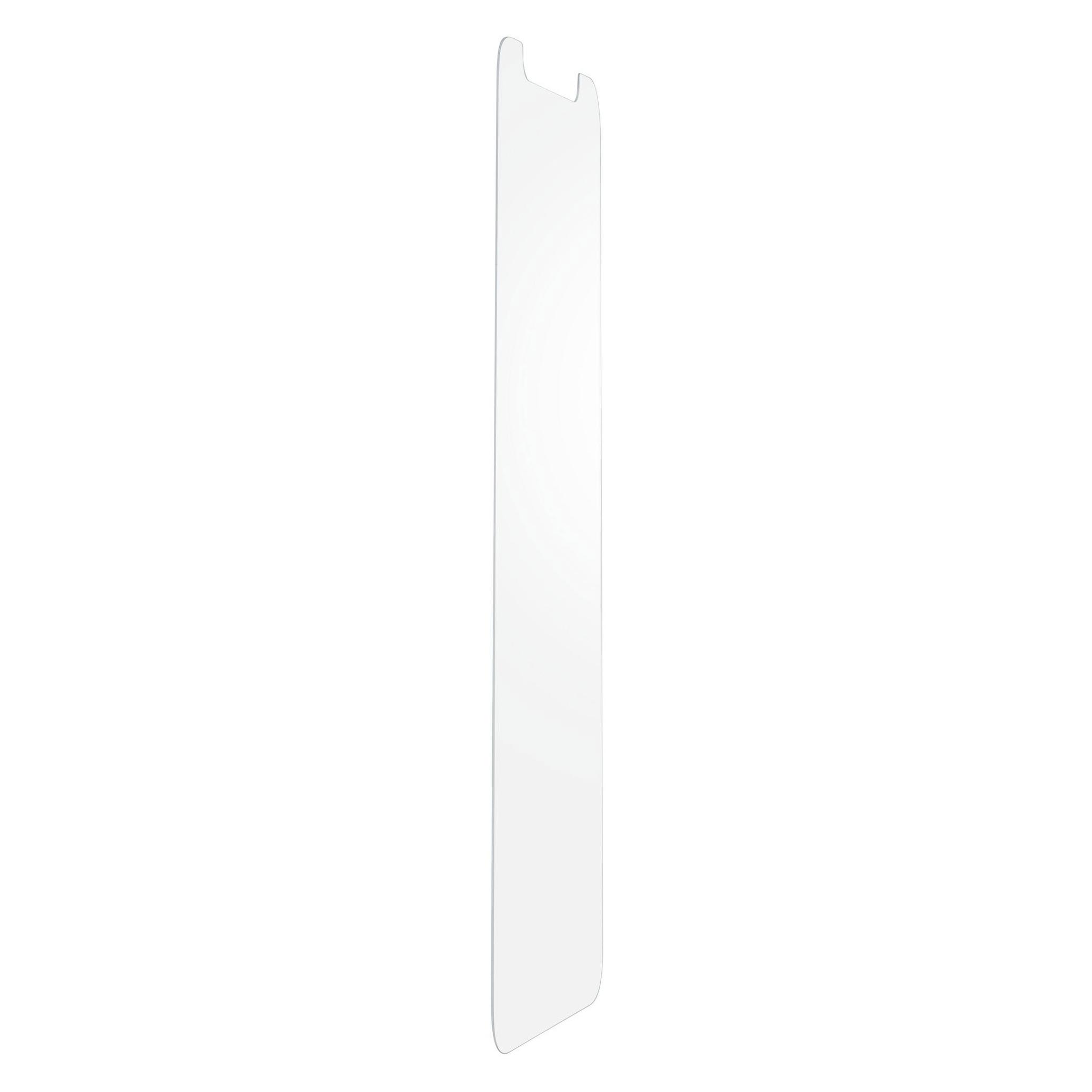
Cellularline Impact Glass - Klare Bildschirmschutzfolie - Handy/Smartphone - Apple - iPhone 1 (1 Stk., Apple iPhone 12 Pro Max) (TEMPGLASSIPH12PRM)Cellularline Impact Glass - Klare Bildschirmschutzfolie - Handy/Smartphone - Apple - iPhone 1 (1 Stk., Apple iPhone 12 Pro Max) (TEMPGLASSIPH12PRM)13,59 €*Versand: 3,00 €Sichere Weiterleitung zum Anbieter
-
Wie kann man iPhone-Benachrichtigungen speichern?
Um iPhone-Benachrichtigungen zu speichern, gibt es verschiedene Möglichkeiten. Eine Möglichkeit ist es, einen Screenshot der Benachrichtigung zu machen, indem man gleichzeitig die Seitentaste und die Lauter-Taste drückt. Eine andere Möglichkeit ist es, die Benachrichtigung in der Mitteilungszentrale zu suchen und dort auf "Behalten" zu tippen, um sie dauerhaft zu speichern. Man kann auch eine App verwenden, die speziell für das Speichern von Benachrichtigungen entwickelt wurde. **
-
Wo finde ich Push Benachrichtigungen beim iPhone?
Um Push-Benachrichtigungen auf dem iPhone zu finden, musst du zu den Einstellungen deines Geräts gehen. Dort scrollst du nach unten und wählst den Punkt "Mitteilungen" aus. Hier kannst du für jede App individuell einstellen, ob du Push-Benachrichtigungen erhalten möchtest oder nicht. Du kannst auch festlegen, wie die Benachrichtigungen angezeigt werden sollen, z.B. auf dem Sperrbildschirm oder im Bannerformat. Wenn du spezifische Einstellungen für eine bestimmte App ändern möchtest, musst du die entsprechende App in der Liste auswählen und dort die Einstellungen anpassen. **
-
Wie kann man beim iPhone Benachrichtigungen einstellen?
Um Benachrichtigungen auf dem iPhone einzustellen, gehe zu den Einstellungen und wähle dort "Mitteilungen" aus. Dort kannst du für jede App individuell festlegen, ob und wie du Benachrichtigungen erhalten möchtest. Du kannst auch die Art der Benachrichtigung (Banner, Hinweis oder keine) sowie den Ton und die Anzeigeoptionen anpassen. Zudem kannst du auch die Reihenfolge der Benachrichtigungen festlegen und festlegen, ob sie auf dem Sperrbildschirm angezeigt werden sollen. **
-
Warum bekomme ich keine Push Benachrichtigungen iPhone?
Es gibt mehrere mögliche Gründe, warum du keine Push-Benachrichtigungen auf deinem iPhone erhältst. Zunächst solltest du sicherstellen, dass die Benachrichtigungen für die entsprechende App in den Einstellungen aktiviert sind. Möglicherweise hast du auch die Benachrichtigungen für die App stummgeschaltet oder die Einstellungen für Benachrichtigungen sind nicht korrekt konfiguriert. Es könnte auch sein, dass dein iPhone nicht mit dem Internet verbunden ist oder dass die App selbst Probleme mit der Bereitstellung von Push-Benachrichtigungen hat. Es kann hilfreich sein, die App zu aktualisieren oder das iPhone neu zu starten, um das Problem zu beheben. Wenn das Problem weiterhin besteht, könnte es auch an einem technischen Fehler oder einer Störung auf Seiten des App-Anbieters liegen. **
Sollte das iPhone 8 bei Benachrichtigungen nicht aufhellen?
Ja, das iPhone 8 sollte bei eingehenden Benachrichtigungen aufhellen, um den Benutzer darauf aufmerksam zu machen. Wenn dies nicht der Fall ist, könnte es sein, dass die Einstellungen für Benachrichtigungen nicht richtig konfiguriert sind oder dass es ein technisches Problem mit dem Gerät gibt. Es kann hilfreich sein, die Einstellungen zu überprüfen oder das Gerät neu zu starten, um das Problem zu beheben. **
Wie kann ich beim iPhone Push Benachrichtigungen aktivieren?
Um Push-Benachrichtigungen auf Ihrem iPhone zu aktivieren, müssen Sie zuerst sicherstellen, dass Sie die neueste Version der entsprechenden App installiert haben. Gehen Sie dann zu den Einstellungen auf Ihrem iPhone und wählen Sie "Mitteilungen". Dort können Sie die gewünschte App auswählen und die Option für Push-Benachrichtigungen aktivieren. Stellen Sie sicher, dass Sie auch die Benachrichtigungseinstellungen innerhalb der App selbst überprüfen, um sicherzustellen, dass Sie alle gewünschten Benachrichtigungen erhalten. Wenn Sie weiterhin Probleme haben, können Sie auch die Einstellungen für die Hintergrundaktualisierung überprüfen, um sicherzustellen, dass die App im Hintergrund laufen kann und Benachrichtigungen empfangen kann. **
Top-Angebote
Produkte zum Begriff IPhone-Benachrichtigungen:
-
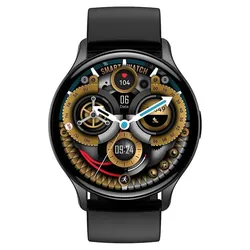
Unisex - Fitness-Smartwatch - AMOLED, Benachrichtigungen - J5 - schwarzDie XO J5 ist eine digitale Smartwatch für Alltag und Fitness. Das helle AMOLED-Display ermöglicht eine übersichtliche Anzeige der Funktionen. - Multisport-Profile für verschiedene Trainingseinheiten. - Herzfrequenzmessung am Handgelenk und Erfassung der maximalen Herzfrequenz. - Aufzeichnung der täglichen Schritte und Speicherung der Datenhistorie. - Benachrichtigungsfunktion bei Verbindung über Bluetooth. - Akkubetrieb und digitales Anzeigeformat. - Gehäusedurchmesser: 44 mm. - Gewicht: 140 g. - Farbe: Schwarz. - Nicht wasserdicht.45,95 €*Versand: 0,00 €Sichere Weiterleitung zum Anbieter
-
Sealife - Smartphone Handy Unterwassergehäuse - Sportdiver Ultra - iPhone und AndroidSealife - Smartphone Handy Unterwassergehäuse - Sportdiver Ultra Das SportDiver Ultra ist ein hochmodernes Unterwasser-Smartphone-Gehäuse, das für herausragende Leistung und Zuverlässigkeit entwickelt wurde und mit nahezu allen Smartphone-Modellen kompatibel ist, einschließlich neuerer Modelle wie der Samsung Galaxy Ultra-Serie. Taucher und Schnorchler können mit dem SportDiver Ultra beeindruckende Fotos und Videos in Tiefen von bis zu 40 Metern aufnehmen. Die kostenlose SeaLife SportDiver-Kamera-App für Android & iOS ist im Lieferumfang enthalten und ermöglicht die einfache Verwaltung von Fotos und Videos in voller Größe. Videos werden automatisch abgespielt, und alle Dateien werden zusätzlich auf dem Smartphone gespeichert. Das SportDiver-Gehäuse stellt über die Bluetooth-Schnittstelle automatisch eine Verbindung zur SportDiver-App her. Kompatibel mit den meisten Android & iPhones! Prüfe hier ob auch dein Smartphone passt: > Zum SeaLife Fit-Guide299,00 €*Versand: 4,00 €Sichere Weiterleitung zum Anbieter
-
Seafrogs - iPhone Handy Gehäuse mit Bluetooth 2022 - Smartphone Unterwassergehäuse #Das Gehäuse passt für die meisten iPhone Mobiltelefone! Schalte einfach Dein Bluetooth ein und paare dein iPhone mit dem Unterwassergehäuse. Es wird keine APP benötigt. Dieses kompakte iPhone-Gehäuse ist ideal, um es mit auf Reisen zu nehmen und gibt Dir den Komfort, die Bilder sofort zur Hand zu haben, sobald Du das Wasser verlässt. Das Smartphone Unterwassergehäuse ist perfekt für * Taucher * Schnorchler * Bootsfahrer * und andere wasseraktive Menschen Ein Vakuumsystem und eine Pumpe sind im Lieferumfang enthalten und das Unterwassergehäuse ist bis zu einer Tiefe von 40 Metern zugelassen Ein wichtige Info die Ihr nicht vergessen solttet, dass alle neuen iPhones wasserdicht sind, Sie sind also doppelt sicher) :-) Das MITGELIEFERTE RAHMENSET ist kompatibel mit: * Iphone 13 mini (131,5 x 64,2 x 7,4 mm) * iPhone 12 mini (131,5 x 64,2 x 7,4 mm) * iPhone 13 (146,7 x 71,5 x 7,4 mm) * iPhone 13 Pro (146,7 x 71,5 x 7,4 mm) * iPhone 12 Pro Max (160,8 x 78,1 x 7,4 mm) * iPhone 13 Pro Max (160,8 x 78,1 x 7,4 mm) * iPhone 12 (146,7 x 71,5 x 7,4 mm) * iPhone 12 Pro (146,7 x 71,5 x 7,4 mm) WICHTIGSTE MERKMALE: * Sie müssen keine APP herunterladen. Wird direkt mit dem Telefon verbunden. * Vakuumpumpsystem im Lieferumfang enthalten * Edelstahlplatte an der Unterseite mit 1/4" Befestigungslöchern für die Montage auf dem Tablett. * Cold shoe mount für zusätzliche Lichtquelle auf der Oberseite PAKET ENTHÄLT: * Unterwassergehäuse für iPhone Mobile * Inlay ́s für verschiedene iPhone Versionen * Ersatz-O-Ring * Silikonfett * Reinigungstuch * Vakuumpumpe248,00 €*Versand: 4,00 €Sichere Weiterleitung zum Anbieter
-
Tractive DOG 6 XL GPS-Tracker für Hunde mit Gesundheitsüberwachung und Benachrichtigungen, schwarzGPS-Ortungsgerät für Tiere - pro střední a velká plemena psů, světelná indikace, upozornění na útěky a virtuální ploty, výdrž baterie 42 d, stupeň krytí IP68, hmotnost 70 g GPS-Tracker für Tiere Tractive DOG 6 XLGPS-Tracker für Hunde mit Gesundheitsmonitor und BenachrichtigungenGönnen Sie Ihrem großen Hund maximale Freiheit bei der Entdeckung der Welt und sich selbst abs79,90 €*Versand: 4,99 €Sichere Weiterleitung zum Anbieter
-
Wo sind Benachrichtigungen beim iPhone?
Benachrichtigungen beim iPhone werden in der Regel oben auf dem Bildschirm angezeigt, wenn das Gerät entsperrt ist. Sie können auch auf dem Sperrbildschirm angezeigt werden, indem Sie nach unten wischen. Wenn Sie eine Benachrichtigung verpasst haben, können Sie sie im Benachrichtigungszentrum finden, indem Sie vom oberen Bildschirmrand nach unten wischen. Sie können auch in den Einstellungen Ihres iPhones die Benachrichtigungseinstellungen für jede App anpassen und festlegen, wie und wo Benachrichtigungen angezeigt werden sollen. Wenn Sie Benachrichtigungen komplett ausschalten möchten, können Sie dies ebenfalls in den Einstellungen vornehmen. **
-
Bekomme das iPhone 12 keine Benachrichtigungen?
Es ist möglich, dass das iPhone 12 Benachrichtigungen empfängt, aber es kann verschiedene Gründe geben, warum Benachrichtigungen möglicherweise nicht angezeigt werden. Möglicherweise sind die Benachrichtigungseinstellungen nicht richtig konfiguriert, die Benachrichtigungen sind stummgeschaltet oder es gibt ein Problem mit der Software. Es kann hilfreich sein, die Einstellungen zu überprüfen und das Gerät neu zu starten, um das Problem zu beheben. **
-
Wie kann man iPhone-Benachrichtigungen speichern?
Um iPhone-Benachrichtigungen zu speichern, gibt es verschiedene Möglichkeiten. Eine Möglichkeit ist es, einen Screenshot der Benachrichtigung zu machen, indem man gleichzeitig die Seitentaste und die Lauter-Taste drückt. Eine andere Möglichkeit ist es, die Benachrichtigung in der Mitteilungszentrale zu suchen und dort auf "Behalten" zu tippen, um sie dauerhaft zu speichern. Man kann auch eine App verwenden, die speziell für das Speichern von Benachrichtigungen entwickelt wurde. **
-
Wo finde ich Push Benachrichtigungen beim iPhone?
Um Push-Benachrichtigungen auf dem iPhone zu finden, musst du zu den Einstellungen deines Geräts gehen. Dort scrollst du nach unten und wählst den Punkt "Mitteilungen" aus. Hier kannst du für jede App individuell einstellen, ob du Push-Benachrichtigungen erhalten möchtest oder nicht. Du kannst auch festlegen, wie die Benachrichtigungen angezeigt werden sollen, z.B. auf dem Sperrbildschirm oder im Bannerformat. Wenn du spezifische Einstellungen für eine bestimmte App ändern möchtest, musst du die entsprechende App in der Liste auswählen und dort die Einstellungen anpassen. **
Ähnliche Suchbegriffe für IPhone-Benachrichtigungen
-
Cellularline Impact Glass - Klare Bildschirmschutzfolie - Handy/Smartphone - Apple - iPhone 1 (1 Stk., Apple iPhone 12 Pro Max) (TEMPGLASSIPH12PRM)Cellularline Impact Glass - Klare Bildschirmschutzfolie - Handy/Smartphone - Apple - iPhone 1 (1 Stk., Apple iPhone 12 Pro Max) (TEMPGLASSIPH12PRM)13,59 €*Versand: 3,00 €Sichere Weiterleitung zum Anbieter
-
Bruckmeier, Gabriele: Meine Smartphone-Anleitung für iOS / iPhone - Smartphonekurs für Senioren (Kursbuch Version iPhone) - Das Kursbuch für Apple iPhones / iOSMeine Smartphone-Anleitung für iOS / iPhone - Smartphonekurs für Senioren (Kursbuch Version iPhone) - Das Kursbuch für Apple iPhones / iOS , Die leicht verständliche Smartphone-Anleitung: Das Buch zum Kurs oder zum Selbstlernen , Servopumpen > Sportfederung , Erscheinungsjahr: 20201201, Produktform: Kartoniert, Autoren: Bruckmeier, Gabriele, Seitenzahl/Blattzahl: 108, Keyword: IOS; app; handy; iphone; messenger; senioren; smartphone, Fachschema: Datenverarbeitung / Anwendungen / Betrieb, Verwaltung, Fachkategorie: Unternehmensanwendungen, Thema: Orientieren, Warengruppe: HC/Anwendungs-Software, Fachkategorie: Organizer- , Kalendersoftware, Apps, Thema: Verstehen, Text Sprache: ger, UNSPSC: 49019900, Warenverzeichnis für die Außenhandelsstatistik: 49019900, Verlag: BILDNER Verlag, Verlag: BILDNER Verlag, Verlag: BILDNER Verlag GmbH, Länge: 226, Breite: 155, Höhe: 17, Gewicht: 362, Produktform: Kartoniert, Genre: Mathematik/Naturwissenschaften/Technik/Medizin, Genre: Mathematik/Naturwissenschaften/Technik/Medizin, Herkunftsland: DEUTSCHLAND (DE), Katalog: deutschsprachige Titel, Katalog: Gesamtkatalog, Katalog: Kennzeichnung von Titeln mit einer Relevanz > 30, Katalog: Lagerartikel, Book on Demand, ausgew. Medienartikel, Relevanz: 0070, Tendenz: +1, Unterkatalog: AK, Unterkatalog: Bücher, Unterkatalog: Hardcover, Unterkatalog: Lagerartikel,19,90 €*Versand: 0,00 €Sichere Weiterleitung zum Anbieter
-
Wie kann man beim iPhone Benachrichtigungen einstellen?
Um Benachrichtigungen auf dem iPhone einzustellen, gehe zu den Einstellungen und wähle dort "Mitteilungen" aus. Dort kannst du für jede App individuell festlegen, ob und wie du Benachrichtigungen erhalten möchtest. Du kannst auch die Art der Benachrichtigung (Banner, Hinweis oder keine) sowie den Ton und die Anzeigeoptionen anpassen. Zudem kannst du auch die Reihenfolge der Benachrichtigungen festlegen und festlegen, ob sie auf dem Sperrbildschirm angezeigt werden sollen. **
-
Warum bekomme ich keine Push Benachrichtigungen iPhone?
Es gibt mehrere mögliche Gründe, warum du keine Push-Benachrichtigungen auf deinem iPhone erhältst. Zunächst solltest du sicherstellen, dass die Benachrichtigungen für die entsprechende App in den Einstellungen aktiviert sind. Möglicherweise hast du auch die Benachrichtigungen für die App stummgeschaltet oder die Einstellungen für Benachrichtigungen sind nicht korrekt konfiguriert. Es könnte auch sein, dass dein iPhone nicht mit dem Internet verbunden ist oder dass die App selbst Probleme mit der Bereitstellung von Push-Benachrichtigungen hat. Es kann hilfreich sein, die App zu aktualisieren oder das iPhone neu zu starten, um das Problem zu beheben. Wenn das Problem weiterhin besteht, könnte es auch an einem technischen Fehler oder einer Störung auf Seiten des App-Anbieters liegen. **
-
Sollte das iPhone 8 bei Benachrichtigungen nicht aufhellen?
Ja, das iPhone 8 sollte bei eingehenden Benachrichtigungen aufhellen, um den Benutzer darauf aufmerksam zu machen. Wenn dies nicht der Fall ist, könnte es sein, dass die Einstellungen für Benachrichtigungen nicht richtig konfiguriert sind oder dass es ein technisches Problem mit dem Gerät gibt. Es kann hilfreich sein, die Einstellungen zu überprüfen oder das Gerät neu zu starten, um das Problem zu beheben. **
-
Wie kann ich beim iPhone Push Benachrichtigungen aktivieren?
Um Push-Benachrichtigungen auf Ihrem iPhone zu aktivieren, müssen Sie zuerst sicherstellen, dass Sie die neueste Version der entsprechenden App installiert haben. Gehen Sie dann zu den Einstellungen auf Ihrem iPhone und wählen Sie "Mitteilungen". Dort können Sie die gewünschte App auswählen und die Option für Push-Benachrichtigungen aktivieren. Stellen Sie sicher, dass Sie auch die Benachrichtigungseinstellungen innerhalb der App selbst überprüfen, um sicherzustellen, dass Sie alle gewünschten Benachrichtigungen erhalten. Wenn Sie weiterhin Probleme haben, können Sie auch die Einstellungen für die Hintergrundaktualisierung überprüfen, um sicherzustellen, dass die App im Hintergrund laufen kann und Benachrichtigungen empfangen kann. **
* Alle Preise verstehen sich inklusive der gesetzlichen Mehrwertsteuer und ggf. zuzüglich Versandkosten. Die Angebotsinformationen basieren auf den Angaben des jeweiligen Shops und werden über automatisierte Prozesse aktualisiert. Eine Aktualisierung in Echtzeit findet nicht statt, so dass es im Einzelfall zu Abweichungen kommen kann. ** Hinweis: Teile dieses Inhalts wurden von KI erstellt.